
グーグルが推奨するAMPのページ。
前回はワードプレスのプラグインを利用してのAMP化の記事を書きました。
今回はAMP化したページにアナリティクスを導入する方法です。
アナリティクスを導入する方法ですが、ワードプレスのプラグイン「AMP」を利用しています。

AMP化とは
AMPとはAccelerated Mobile Pagesの頭文字を取ったもので、アクセレーテッド モバイル ページの略です。
これは一体何かというとモバイル専用に表示速度を速めたページという意味になります。
モバイルでグーグル検索をした時に検索結果の横に「稲妻」のようなマークがついているのを見たことはないでしょうか?
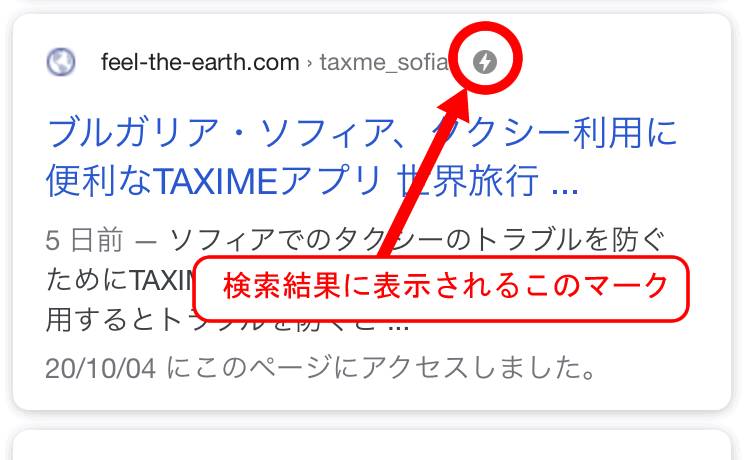
これはこのページがAMPに対応している、すなわち高速で表示できますということを表しています。
実際にページを表示させてみると分かりますが、AMPのページは通常の読み込みより4倍ほど早く読み込めるそうです。
ワードプレスで構成されているサイトはAMP化するプラグインを利用することで簡単にAMP化することができます。
詳しくは関連記事をご覧ください。
インターネットの世界は日々変化しています。 近年はグーグル検索で見慣れない稲妻のマークの様なものを見かけることがあります。 これは一体なんだろうと思い調べたところ「AMP」と呼ばれる、モバイル機器のためのページということが分かり[…]

AMP化したページでは従来のグーグルアナリティクスでは測定ができません。
今回は既にAMP化のプラグインをインストールしている状態からの解説です。またアナリティクスはグーグルを利用しています。
AMP用のアナリティクスを導入する
AMP化したページでは通常のグーグルのアナリティクスは機能しません。そこでAMP用にアナリティクスを設定する必要があります。
これもAMPのプラグインを有効化してあれば簡単に設定できます。
まずワードプレスのダッシュボードから「AMP]→「アナリティクス」を選択します。
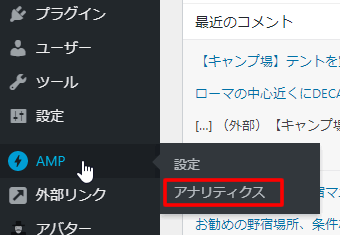
すると下の様な画面が表示されるので、「+」をクリックします、下の画面では赤い丸でマークがしてあります。
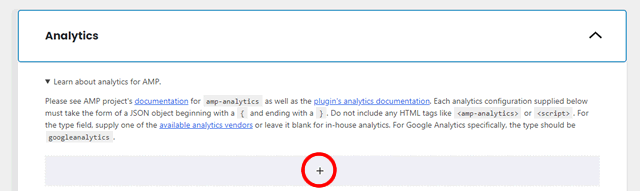
すると下の様な画面が開きますので
Type:の項目に「googleanalytics」と記入します。
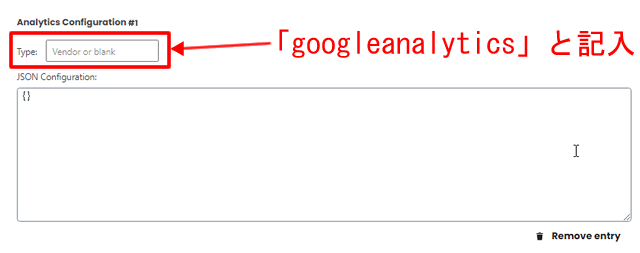
「googleanalytics」と記入すると下の空白の窓に下の様なコードが表示されます。
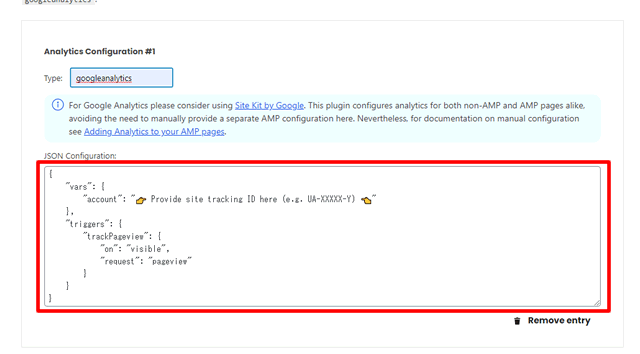
表示されるコードの中に「”👉 Provide site tracking ID here (e.g. UA-XXXXX-Y) 👈”」という表記があります。
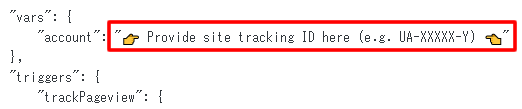
この「”👉 Provide site tracking ID here (e.g. UA-XXXXX-Y) 👈”」
部分に自分のグーグルアナリティクスの
「管理」→「プロパティ設定」で表示される「トラッキングID」をコピー&ペーストします。
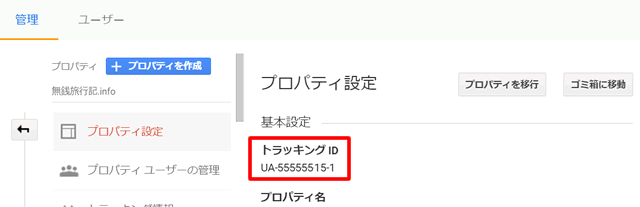
つまり上の画面の例だと
「”👉 Provide site tracking ID here (e.g. UA-XXXXX-Y) 👈”」
が
「”UA-55555515-1″」
と下の画面の様になります。
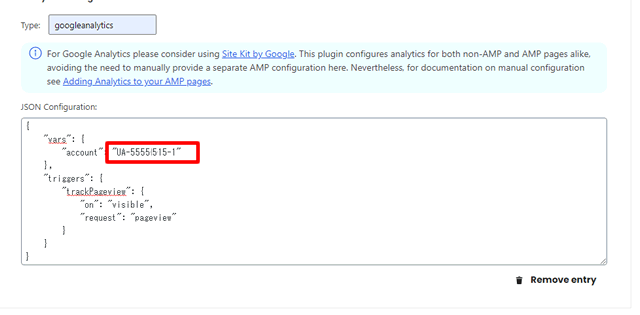
これで設定は完成です。画面更に下にある「Save changes」をクリックして保存します。
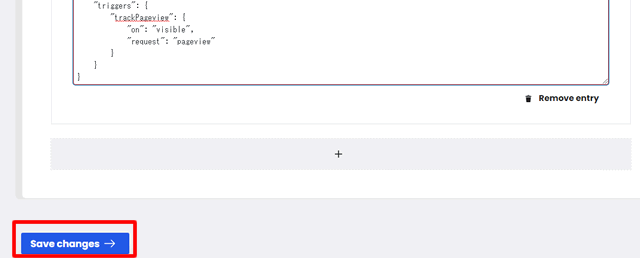
これでAMPページのグーグルアナリティクスの設定は完了です。
実際にテストしてみる
AMPページのアナリティクスの設定がキチンと機能しているかグーグルアナリティクスのリアルタイム→概要から確認できます。
AMPページのアドレスは通常のアドレスの最後に「/amp/」を付けたしたものになります。
アドレスにアクセスし、グーグルアナリティクスで測定できれば設定は成功です。

いかがでしたでしょうか。
今回はAMPページのグーグルアナリティクスの設定方法の解説でした。
今回は以上です。
グーグルが推奨しているモバイル対応の高速表ページAMP。 以前の記事でワードプレスのAMP化、そして前回はAMPのページにアナリティクスを設定する方法でした。 今回はAMPのページにアドセンスを導入する方法です。 ワードプ[…]
<関連リンク>
簡単!ザ・トールのワードプレスAMP化 ワードプレス5.5.1
お勧めのワードプレステーマ ザ・トール THE THOR
ロリポップのデーターベースSQLのバージョン5.1から5.6に変更