

旅行先でスマートフォンで写真を撮影することが日常的になった近年。写真を撮影した場所はGPS機能が搭載されているスマートフォンであればすぐに撮影場所を特定できます。今回は写真フォルダに入っている写真すべて100枚以上を一気にマイマップに表示する方法です。マイマップはグーグル社が提供する地図です。今回はWindows用に解説しています。この方法は旅行などで訪れた場所を地図上でまとめて表示できるので旅行で撮影した写真の場所を思い出すのに便利です。
このサイトでは以前、一枚の写真のGPS情報を地図に表示させる方法を解説していますが、今回は写真をフォルダごと一気に地図に表示させる方法です。
旅行中に撮影した写真の撮影場所をGPS情報から地図に表示させる方法
撮影した写真からGPS情報を知り、地図に表示させる方法。googleフォト利用
まずは写真から位置情報を抜き出す
近年のスマートフォンで撮影された写真には撮影場所のGPS情報が一緒に記録されます。通常は写真の「情報」や「インフォメーション」でGPS情報を確認できます。しかし今回は一気に100枚単位でGPS情報を抜き出す方法です。
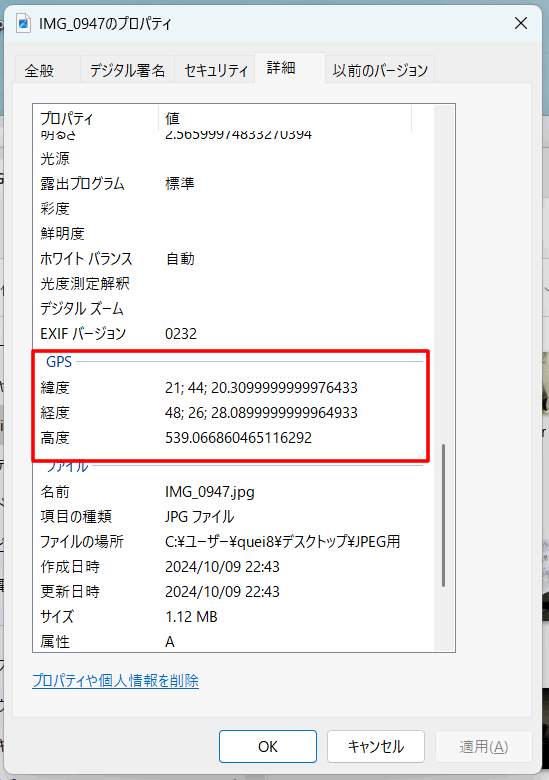
写真一枚一枚を開いてコピーペーストしてもよいですが、これは手間と時間がかかりますのでアプリを使ってフォルダ内の写真の位置情報を一気にまとめて書き出します。百枚以上も一度に処理できます。
まずはexiftoolと呼ばれる、コンピューター上で動くアプリ(プログラム)をダウンロードします。ダウンロードは公式サイトのこちらから
ここからアプリをダウンロードZIPファイルなのでこれを展開します。
解凍したexiftoolをCドライブへ
解凍したexiftoolをWindowsの入っているフォルダをWindowのある、Cドライブに移動します。
exiftoolのファイル名を直します。exiftoolのファイル名がexiftool(-k)となっているので、これをexiftoolに変更します。ついでにフォルダ名もexiftoolに変更した方が扱いやすくなります。
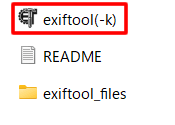
ついでにフォルダの名前を変更してフォルダごとwindowsのあるcドライブにカットしてペーストします。
コマンドプロントを立ち上げる
Windowsのコマンドプロントを立ち上げます。
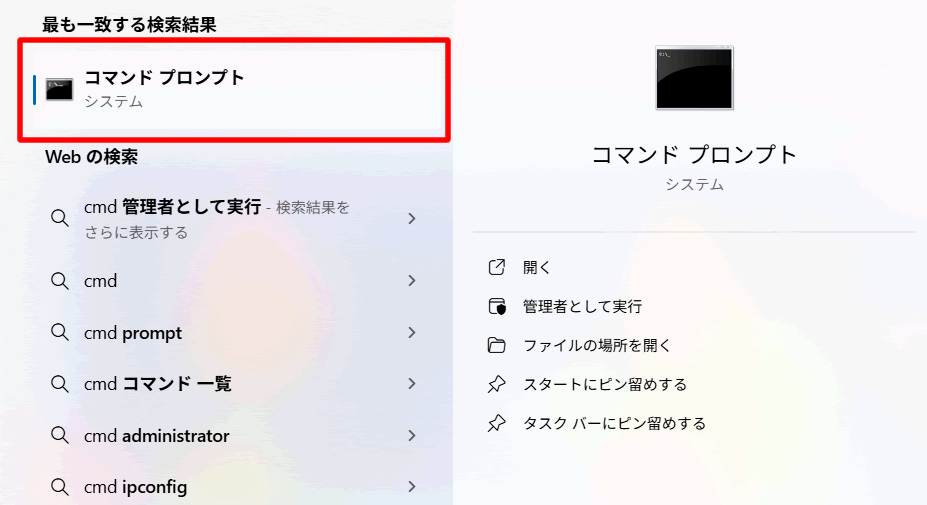
Windoswの左下の検索欄で「cmd」とタイプするとすぐにコマンドプロントが表示されるのでこれをクリックします。コマンドプロントの画面で「cd」コマンドを使い、exiftoolのフォルダまで移動します。
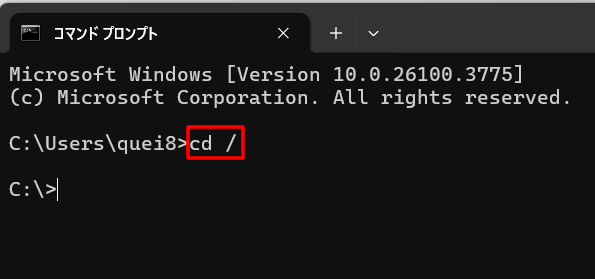
まずは「cd/」を入力してcドライブの一番ルートディレクトリに行きます。
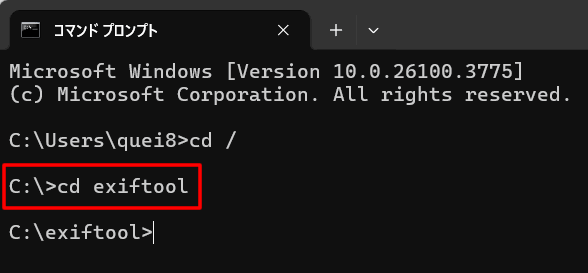
そして「cd フォルダ名」でexiftoolのフォルダに行きます。先ほど変更したフォルダ名が「exiftool」の場合はexiftoolとなります。
コマンドプロントでのフォルダに移動がわからない場合はWindosw公式ページの解説を参考にしてください。
コマンドプロンプトでexiftoolのあるフォルダまで移動。ここでexiftoolを実行することができます。
位置情報を抜き出したいフォルダを指定
コマンドプロントのまま、exiftoolを実行します。
位置情報を抜き出したい写真があるフォルダを指定します。一例として下のように打ち込みます。

下の実行コマンドをコピーペーストの方が楽ですが、GPSをリスト化したい写真の入ったフォルダを指定しなければなりません。下記の例の場合”C:\Users\quei8\Desktop\phots”を変更する必要があります。Dドライブの写真フォルダの場合は”D:\写真”のようになります。
ディスクトップにあるフォルダ「phots」の場合は以下の例です。
exiftool -csv -filename -DateTimeOriginal -GPSLatitude -GPSLongitude *.jpg *.jpeg *.png *.HEIC “C:\Users\quei8\Desktop\phots” > combined_gps_data.csv
そしてexiftoolを実行。
exiftoolには多くのコマンドがありますが、緯度、経度を書き出す場合は上記のコマンドをそのままコピーし、緯度、経度をリストにしたい写真フォルダを指定すれば簡単です。
上記のコマンドを入力してリターンで実行となります。
CSVファイルが生成される
コマンドやフォルダの指定に間違いがなければ、exiftoolのフォルダに「combined_gps_data」というファイルが生成されます。これをエクセルなどのシートに展開します。おすすめはグーグルのスプレッドシートです。グーグルスプレッドシートでインポートすると、マイマップで読み込む時に楽です。
以下の例ではグーグルスプレッドシートで読み込む場合です。
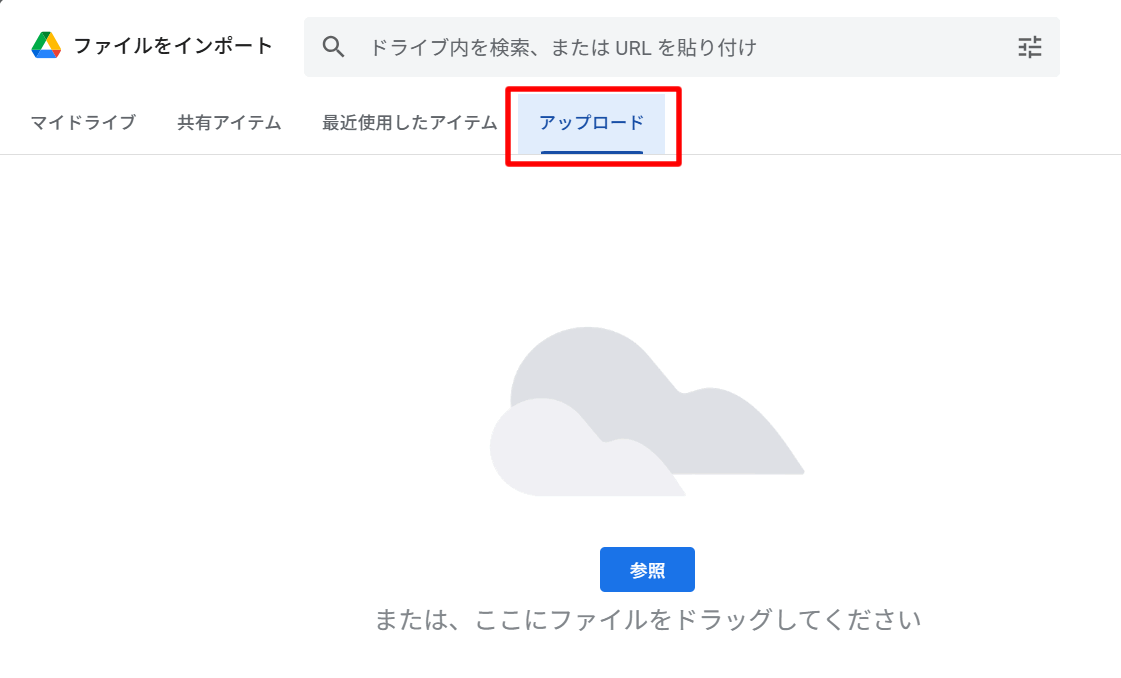
グーグルスプレッドーシートを開き、「インポート」をクリック。
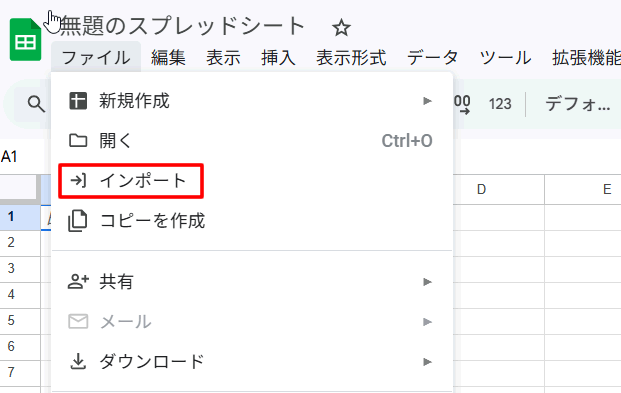
ファイルの「アップロード」で先ほど生成されたcombined_gps_dataをアップロードします。
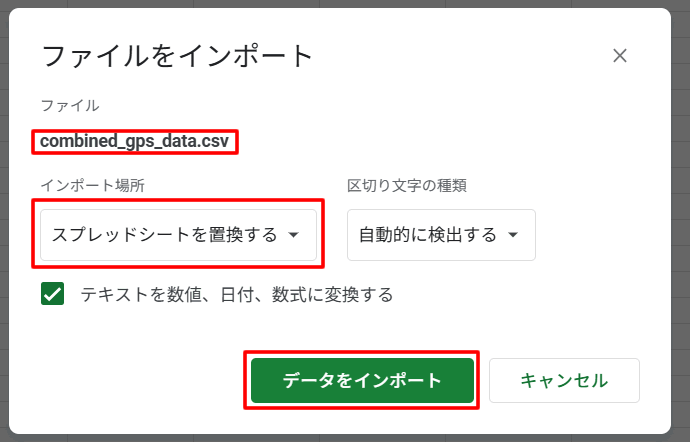
「スプレッドシートの置換」にしてインポートします。
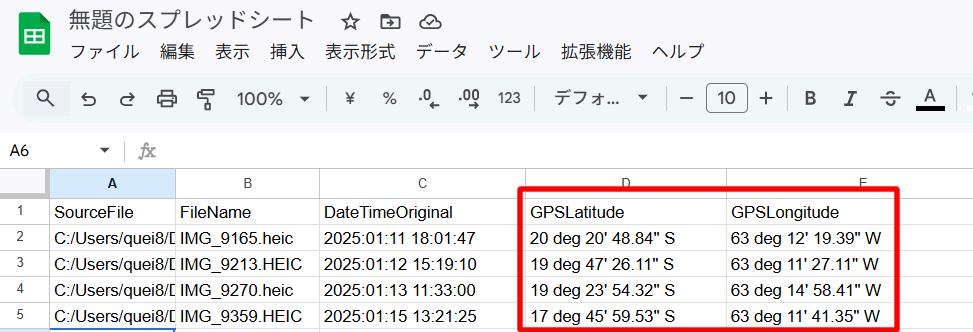
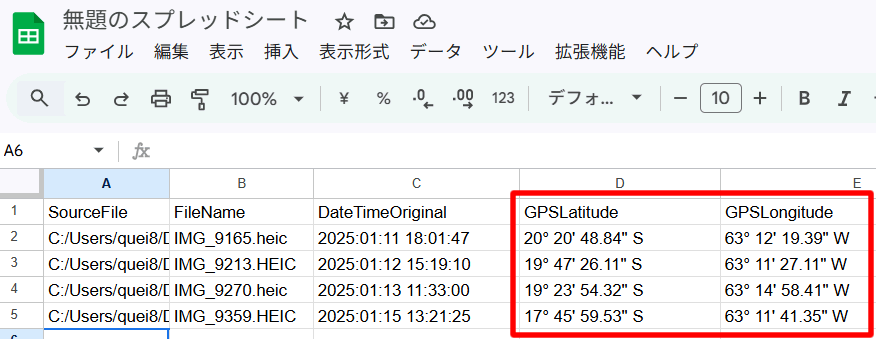
インポートがうまくいけば以下のような画面になり、緯度と経度がリストとして読み込まれているのがわかります。
CSVファイルの表示を置換
exiftoolで生成された緯度、経度の表示には「deg」が使用されているのでこれをすべて、マイマップでも読み込める形式「°」に置換します。ファイルの数が少なければ手でも変更できますが、ファイル数が多い場合はシートの「置換」を利用すると一瞬ですべての「deg」が「°」に置換できます。
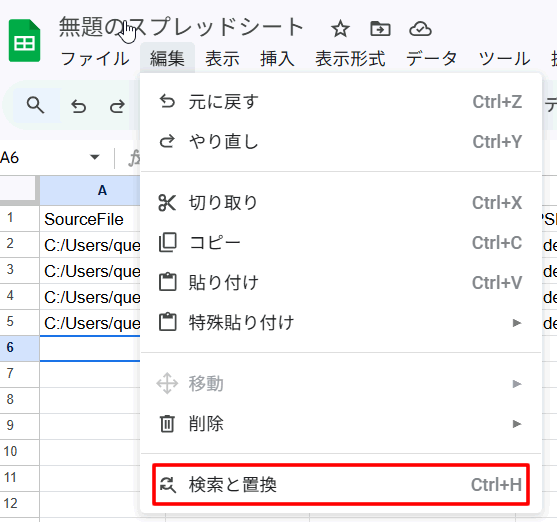
この時に注意しなければならないのが「deg」の表示の前には半角のスペースが入っているのでそれも置換指定するということです。
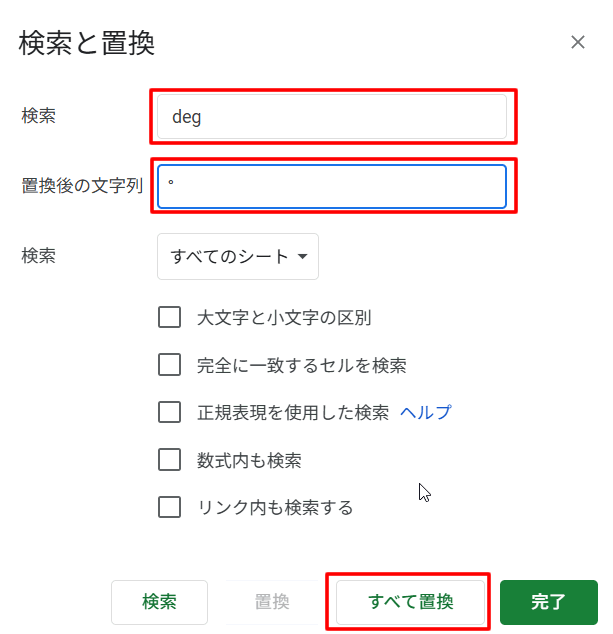
つまり「deg」ではなく「 deg」で置換してください。緯度、経度の表記は半角スペースでも余分であるとマイマップに読み込まれないので注意が必要です。
置換が成功すると、リストの中の「deg」がすべて「°」に置換されます。
CSVファイルをマイマップで読み込む
ここまで来たら、あとはマイマップでこの情報を読み込むだけです。まずはマイマップを開きます。
マイマップの「インポート」をクリック。
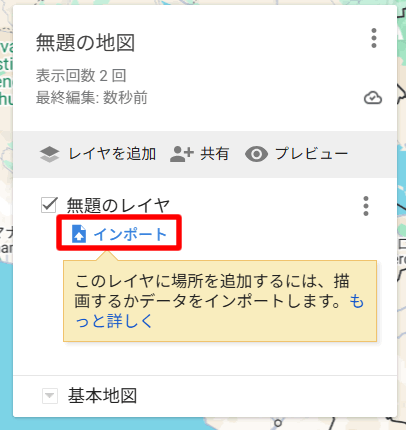
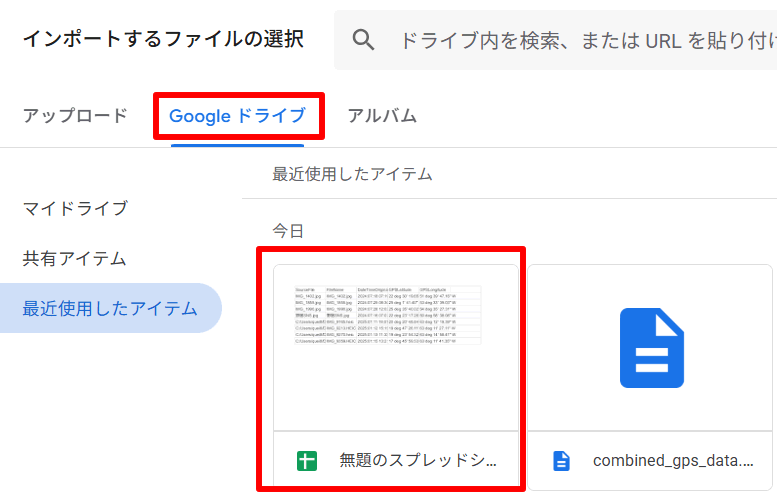
すると「アップロード」「グーグルドライブ」「アルバム」のタグが表示されるのでその中から選びます。グーグルスプレッドシートの場合は「グーグルドライブ」→「最近使ったアイテム」で先ほどのスプレッドシートを選択します。
csvがコンピューターにある場合はアップロード。
グーグルシートなどであればグーグルドライブを指定します。そして読み込みたいファイルをさらに指定します。
これを選択すると、マイマップがデーターを読み込み開始します。すると画面中央に以下の小さい画面が表示されます。
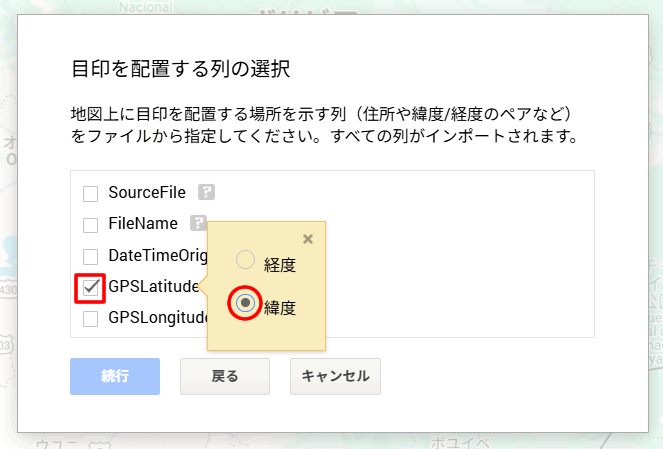
それから
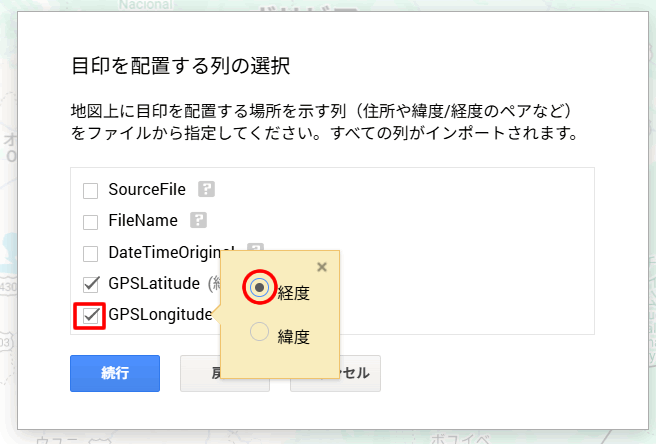
「GPSLatitude」が緯度、「GPSLongitude」が経度をチェックします。また表示される名前を選べます。
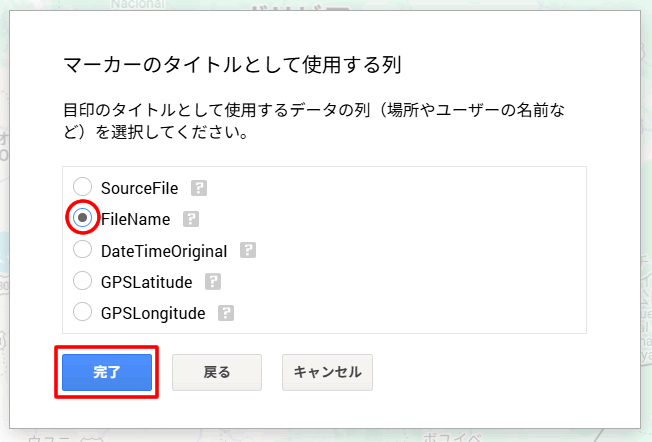
しかしCSVファイルの変換またはデーターが正しくない場合は上記の画面が表示されないので、もう一度、データーがキチンとマイマップに合うデータに表記になっているか確認してください。
写真の位置情報が地図に表示される
インポートがうまくいくと、写真のGPS情報に従って、マイマップにマークが追加されます。
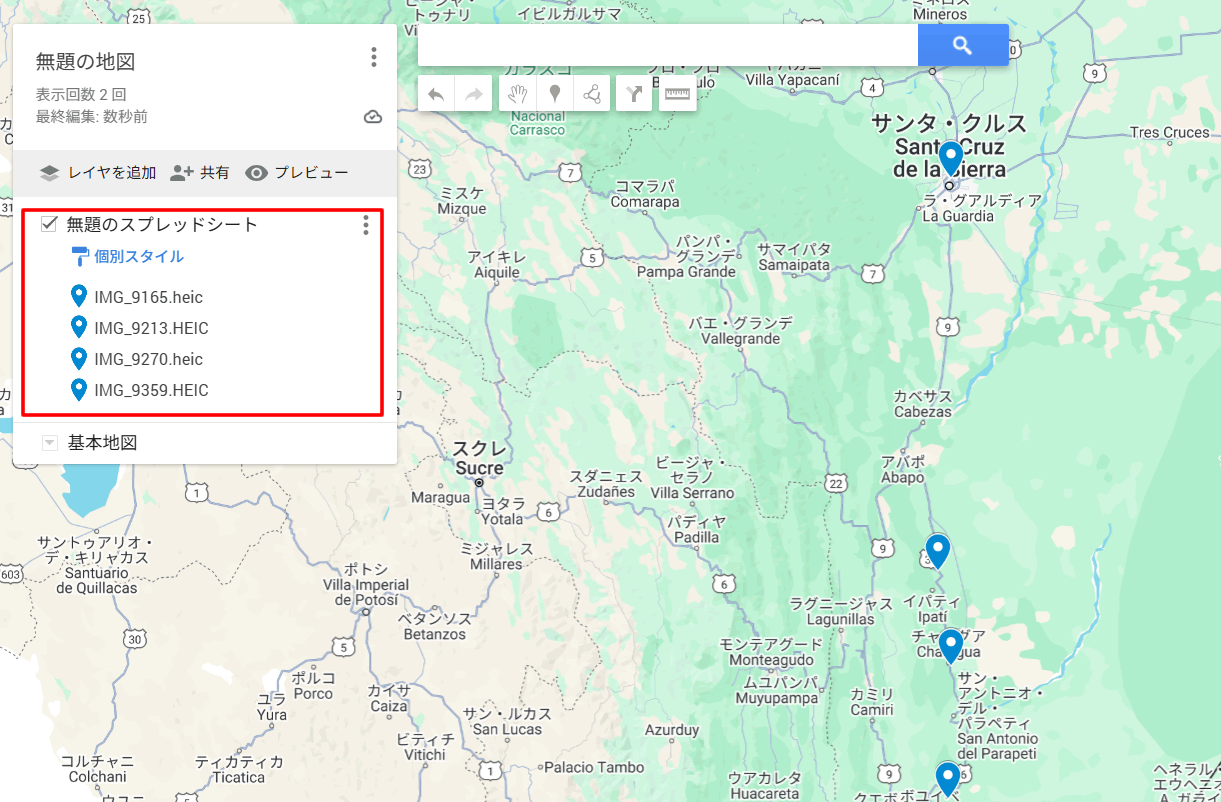
いかがでしょうか?無事にマップにマークが表示されたでしょうか。
マイマップのレイヤーは10レイヤーまでですが、マークは千以上も可能ですので、写真が多い場合はスプレッドシートをまとめると、マイマップに一気に表示できます。
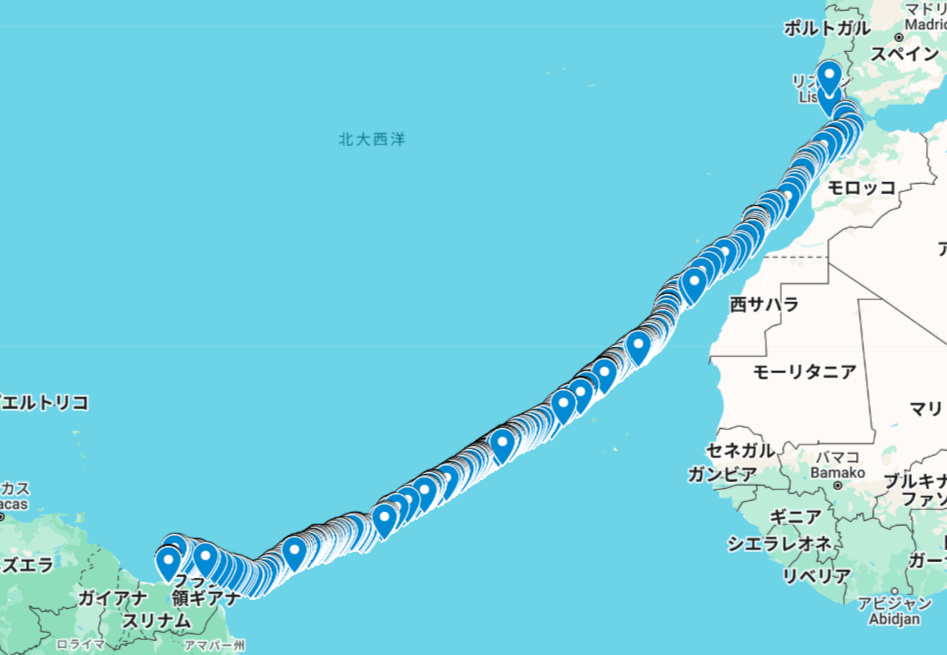
今回は撮りためた写真のGPS情報をまとめてマイマップに表示する方法でした。
<関連リンク>
写真のプロパティのGPS情報から場所を特定する方法
旅行中に撮影した写真の撮影場所をGPS情報から地図に表示させる方法
撮影した写真からGPS情報を知り、地図に表示させる方法。googleフォト利用